上课需要双向投屏,可以有如下组合:
- Google meet会议 + 腾讯会议
- 腾讯会议+腾讯会议
- 腾讯会议+Skype
目录
1. 腾讯会议 | VooV
1.1 腾讯会议下载、注册/登陆
1.1.1下载
腾讯会议下载地址:https://meeting.tencent.com/download
国际版VooV下载地址:https://voovmeeting.com/download-center.html
1.1.2 注册/登陆
中国大陆可以用:腾讯会议,直接微信注册即可
海外用户可以用腾讯会议国际版VooV,VooV需要使用海外手机号注册
1.2 腾讯会议设置
请提前设置好,到时候可以直接共享屏幕
1.2.1 腾讯会议共享屏幕系统要求
1)Windows/macOS
①windows 7以上操作系统;
②macOS 10.11以上操作系统。
2)Android/iOS
①Android 9.0以上版本;
②iOS 12以上版本。(不含iOS13.0)
1.2.2 如何共享屏幕
会中点击底部工具栏【共享屏幕】->选择共享内容,并点击确认共享,即可开启屏幕共享。
温馨提示:来自腾讯会议官方的说明
除windows系统以外(默认开启屏幕录制权限),用户在首次使用macOS/Android/iOS系统的设备进行屏幕共享时,都需要获取您设备的屏幕录制权限,在您同意之后才能够进行屏幕共享。
1.2.3 Windows电脑授权共享屏幕
请Windows电脑也确认一下
1.2.4 Mac电脑授权共享屏幕
需要授权照片、摄像头、录屏等,详情查看如下链接
https://meeting.tencent.com/support/topic/1632/index.html
2. Google Meet共享屏幕
以下是一些关于如何在Google Meet中共享屏幕的简单步骤:
2.1 使用Chrome并登陆Google gmail账号
2.2 打开Google Meet并加入会议
在你的浏览器中打开Google Meet,使用我们提供的链接或者链接后面的code加入会议。
2.3 点击共享屏幕按钮
屏幕底部中央有一个工具栏,其中有各种选项。点击下图所示的向上箭头“立即演示”图标。这会弹出一个菜单,您需要在其中选择“您的整个屏幕”。可以选择整个屏幕,或者只共享一个特定的窗口。
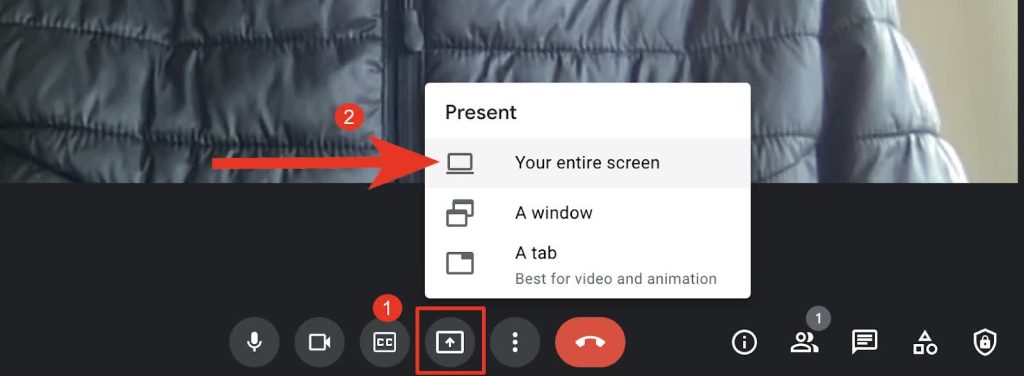
共享时浏览器窗口弹出需要的任何权限需求全部点Yes(是)
2.4 可以直接共享或者因为没开权限会收到一条错误消息
指出您的屏幕无法共享,因为 Chrome 缺少必要的权限。单击消息中的“系统偏好设置”,
Mac电脑这将自动将您带到“安全和隐私”部分。在这里,从左侧窗格中选择“屏幕录制”,然后选中 Google Chrome 旁边的框。给会议软件授权,如下图所示
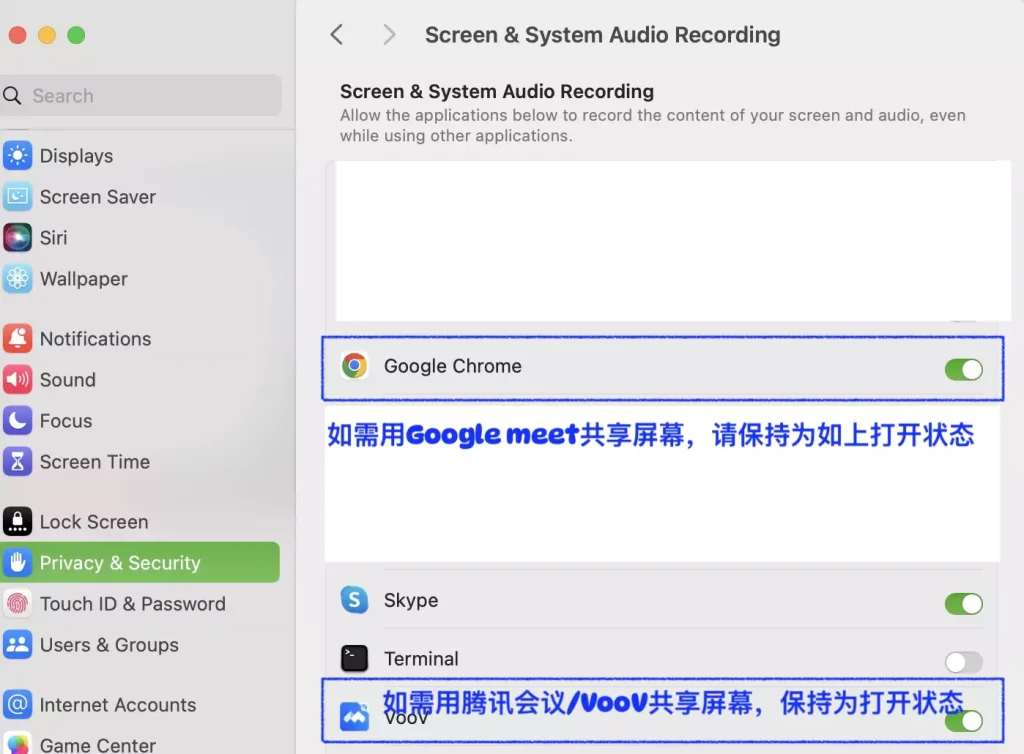
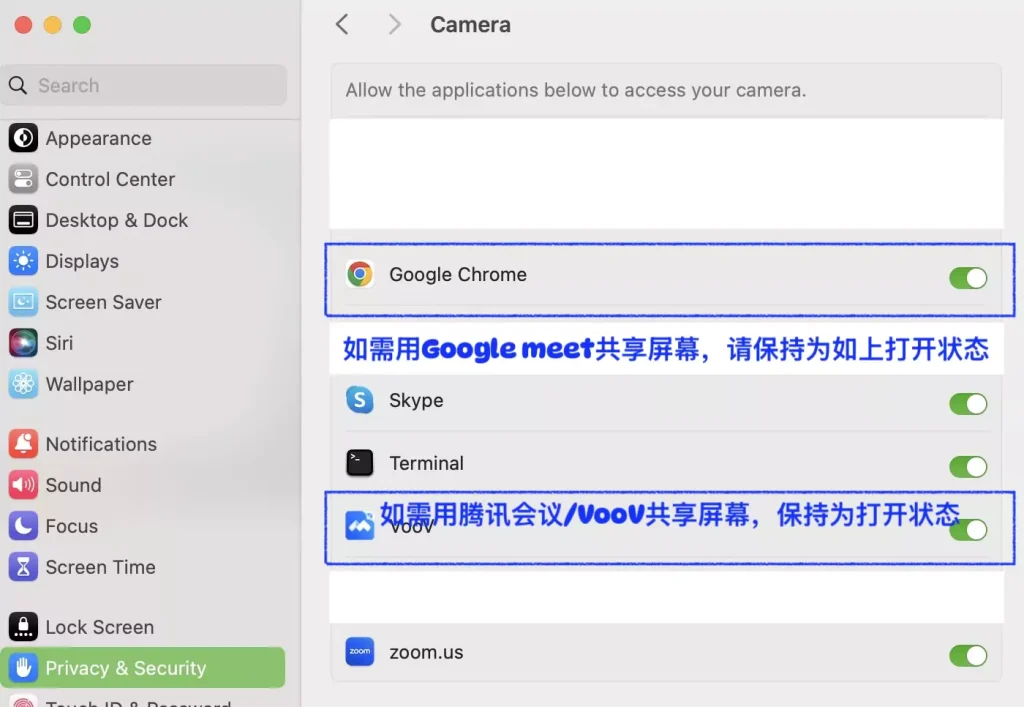
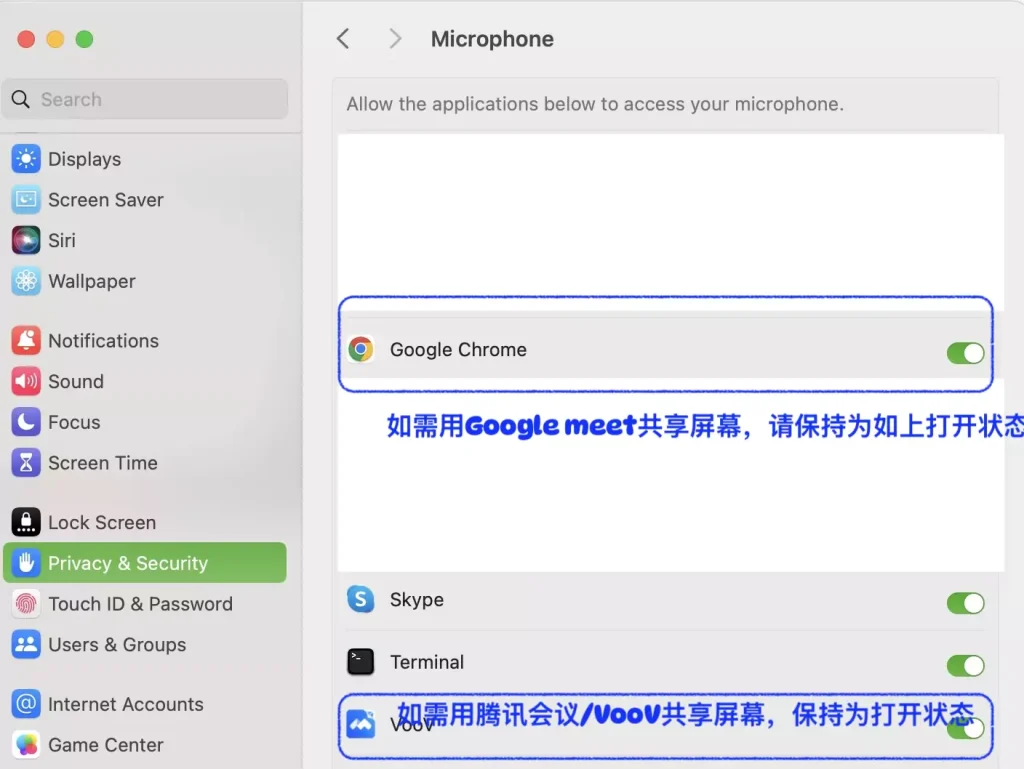
系统可能会提示您重新启动浏览器,但您可以刷新 Chrome 页面并单击“显示”。
2.6 当开始共享屏幕或窗口时,您会收到通知。
要随时停止共享屏幕,请单击活动视频通话视频中的“停止演示”。