前言:卸载流氓软件,选择轻量级安全方案
很多用户都发现一些国产安全软件,尤其是像360这样的,在提供安全防护的同时,也会占用大量系统资源,甚至捆绑安装一些不必要的软件,反而降低电脑性能,严重影响包括【Minecraft我的世界教育版】在内的各种应用的安装、登陆以及运行速度。
核心理念:轻量级安全 + 系统优化 = 流畅游戏体验
成功安装登陆、提升【Minecraft我的世界教育版】速度的关键,不仅仅是选择合适的安全软件,更重要的是构建一个轻量、干净、高效的电脑运行环境。
本教程将分为以下几个部分:
第一部分:彻底卸载 360 产品 (Windows 电脑 – 必做)
如果您的 Windows 电脑上安装了 360 杀毒、360 安全卫士或其他 360 产品,强烈建议您彻底卸载它们。 仅仅通过控制面板卸载可能不够干净,需要使用专门的卸载工具。
简单卸载步骤:
安装腾讯电脑管家,腾讯电脑管家请访问 guanjia.qq.com 。
安装完成之后,选择360等相关产品卸载。
专业卸载步骤:
- 使用 360 官方卸载工具:
- 访问 360 官方网站,通常在其 “服务与支持” 或 “下载中心” 页面可以找到 “360 卸载工具” 或类似的程序。
- 下载并运行 360 卸载工具。
- 按照卸载工具的提示,选择您要卸载的 360 产品,并进行彻底卸载。 通常卸载工具会提供 “强力卸载” 或 “彻底卸载” 选项,请务必选择这类选项。
- 使用 Windows 控制面板再次卸载:
- 卸载工具完成后,仍然建议您再次使用 Windows 控制面板进行检查,并卸载任何残留的 360 程序。
- 打开 控制面板 (在 Windows 搜索栏输入 “控制面板” 并打开)。
- 选择 “程序” -> “程序和功能”。
- 在程序列表中,找到任何名称包含 “360” 的程序 (例如:360杀毒、360安全卫士、360浏览器等)。
- 选中 360 程序,点击 “卸载”,并按照提示完成卸载。
- 清理注册表 (高级用户可选,谨慎操作):
- 警告: 注册表清理操作不当可能导致系统不稳定。如果您不熟悉注册表,请谨慎操作或寻求专业人士帮助。
- 按下 Win + R 组合键,打开 “运行” 对话框。
- 输入
regedit并按回车键,打开 注册表编辑器。
- 在注册表编辑器中,依次展开以下路径,并查找并删除包含 “360” 或 “Qihoo” 关键词的项 (文件夹或键值):
HKEY_CURRENT_USER\SoftwareHKEY_LOCAL_MACHINE\SOFTWAREHKEY_LOCAL_MACHINE\SOFTWARE\WOW6432Node(64位系统)
- 请务必仔细检查,不要误删其他程序或系统相关的注册表项。
- 删除完成后,关闭注册表编辑器。
- 重启电脑:
- 彻底卸载完成后, 重启您的电脑,使卸载生效。
第二部分:Windows 电脑安全软件推荐及安装
首选:Windows Defender (系统自带)
- 优点:
- 系统集成,兼容性最佳: Windows Defender (现在通常被称为 “Windows 安全中心”) 是 Windows 系统自带的安全软件,与系统深度集成,兼容性最好,不会出现与其他软件冲突的情况。
- 资源占用极低: Windows Defender 设计轻巧,后台运行资源占用非常低,不会明显拖慢电脑速度,非常适合需要流畅运行 【Minecraft我的世界教育版】 的环境。
- 安全防护足够日常使用: 对于日常使用,Windows Defender 的安全防护能力已经足够,能够有效防御病毒、木马、恶意软件等常见威胁。
- 无需额外安装,开箱即用: Windows Defender 默认启用,无需额外安装,方便快捷。
- 如何启用和配置 Windows Defender:
- 在 Windows 搜索栏输入 “Windows 安全中心” 并打开。
- 在 “Windows 安全中心” 界面,您可以查看安全状态,进行病毒扫描、更新病毒库、配置防火墙等操作。
- 通常默认设置即可满足日常使用,无需过多配置。 您可以根据需要,定期进行快速扫描或全盘扫描,保持系统安全。
可选方案:腾讯电脑管家 (相对有节操的国产方案)
如果您仍然希望安装第三方杀毒软件,或者觉得 Windows Defender 功能不够,以下是一些相对轻量级且在中国大陆地区可用的选项:
- 腾讯电脑管家: (如您所建议)
- 优点: 相对于 360,腾讯电脑管家在用户体验和软件捆绑方面相对克制一些。 部分用户认为其资源占用也相对较低。 在中国大陆地区用户群体庞大,兼容性较好。
- 注意: 安装时请 仔细阅读安装选项,取消勾选任何您不需要的捆绑软件或插件,选择 “自定义安装”,避免安装不必要的组件。
- 喜欢折腾型可以看看:其他轻量级杀毒软件 (例如:卡巴斯基免费版 Kaspersky Free, Bitdefender Free):
- 优点: 卡巴斯基 Kaspersky Free 和 Bitdefender Free 是国际知名的安全软件厂商推出的免费版本,安全防护能力优秀,资源占用控制得当,以轻量级和高效著称。
- 注意: 这些软件的免费版本功能相对精简,可能界面语言为英文,但对于提升安全性和降低资源占用而言,是不错的选择。 您需要从其官方网站下载安装。
安装第三方杀毒软件的通用步骤 (以腾讯电脑管家为例):
- 访问官方网站下载: 务必从安全软件的 官方网站 下载安装程序,避免下载到捆绑恶意软件的版本。 例如,腾讯电脑管家请访问
guanjia.qq.com。 - 仔细阅读安装选项: 在安装过程中,务必仔细阅读每一个步骤的选项,取消勾选任何您不需要的捆绑软件、插件或推广内容。 选择 “自定义安装” 可以更精细地控制安装内容。
- 精简安装组件: 在自定义安装时,仅选择必要的安全防护组件,例如 “病毒查杀”、“实时防护” 等核心功能,避免安装 “软件管理”、“电脑加速” 等性能优化类组件,这些组件可能会与系统优化工具功能重复,反而增加资源占用。
- 安装完成后进行配置: 安装完成后,打开安全软件,进行必要的配置,例如设置自动更新病毒库、定期扫描等。 在保证安全的前提下,尽量选择资源占用较低的配置选项。
第三部分:Mac 电脑安全软件建议
- macOS 自带安全机制已足够强大: macOS 系统本身具有非常完善的安全机制,例如 Gatekeeper (应用来源控制)、System Integrity Protection (系统完整性保护)、沙盒机制 等,能够有效防御恶意软件的入侵。
- 通常情况下,Mac 电脑无需安装第三方杀毒软件: 对于日常使用,macOS 自带的安全机制已经能够提供足够的保护,安装第三方杀毒软件反而可能增加系统负担,降低性能,甚至与系统安全机制冲突。
- 如果需要安装,腾讯柠檬 (Lemon) 是一个可选方案: (如您所建议)
- 腾讯柠檬 (Lemon) 描述: 腾讯柠檬 (Tencent Lemon,现在通常被称为 “柠檬清理”) 是腾讯推出的一款 macOS 平台上的系统清理和安全辅助工具,主打 清理垃圾、管理软件、保护隐私 等功能。 它也具备一定的 恶意软件查杀能力。
- 优点: 相对于其他 macOS 杀毒软件,腾讯柠檬 (Lemon) 的 界面简洁,操作方便,资源占用相对较低,符合轻量级安全的需求。 在中国大陆地区用户群体较多,使用较为普及。
- 注意: 腾讯柠檬 (Lemon) 的主要定位是系统清理和优化工具,其杀毒能力可能不如专业的杀毒软件。 如果您对安全性有极高要求,可能需要考虑其他更专业的 macOS 杀毒软件 (但通常会牺牲一定的系统性能)。 安装时同样注意取消任何不必要的捆绑选项。
- Mac 电脑安装腾讯柠檬 (Lemon) 的步骤:
- 访问腾讯柠檬 (Lemon) 官方网站 (
lemon.qq.com) 或在 Mac App Store 中搜索 “柠檬清理” 进行下载安装。 - 安装过程相对简单,按照提示操作即可。 同样注意在安装时仔细阅读选项,精简安装组件。
- 安装完成后,可以使用腾讯柠檬 (Lemon) 进行系统清理、软件管理、恶意软件扫描等操作。
- 访问腾讯柠檬 (Lemon) 官方网站 (
第四部分:通用优化技巧:进一步提升【Minecraft我的世界教育版】速度 (Windows & Mac)
除了选择合适的安全软件,以下通用优化技巧也能帮助您进一步提升【Minecraft我的世界教育版】的运行速度:
- 检查电脑硬件配置是否满足游戏需求:
- 【Minecraft我的世界教育版】 对电脑硬件有一定的要求,如果您的电脑配置较低 (例如:CPU 性能较弱、内存较小、显卡性能较差),即使优化软件也可能效果有限。
- 请参考 【Minecraft我的世界教育版】 官方网站或启动器中提供的 最低配置和推荐配置,对比您的电脑硬件,确认是否满足游戏需求。
- 更新显卡驱动程序:
- 过时的显卡驱动程序可能会导致游戏性能下降。 请将您的显卡驱动程序更新到 最新版本。
- NVIDIA 显卡: 访问 NVIDIA 官网 (
www.nvidia.cn) 下载 GeForce Experience 软件,使用该软件更新驱动。 - AMD 显卡: 访问 AMD 官网 (
www.amd.com) 下载 AMD Radeon Software,使用该软件更新驱动。 - Intel 集成显卡: 访问 Intel 官网 (
www.intel.cn) 下载 Intel 驱动程序和支持助理,使用该软件更新驱动。
- 降低游戏画质设置:
- 在 【Minecraft我的世界教育版】 游戏设置中,降低 画面渲染距离、粒子效果、光影效果 等画质选项,可以显著提升游戏帧数,降低电脑负担。
- 根据您的电脑配置,逐步调整画质选项,找到 流畅度和画面效果之间的最佳平衡点。
- 关闭不必要的后台程序:
- 运行 【Minecraft我的世界教育版】 时,尽量关闭其他不必要的后台程序,释放系统资源 (例如:浏览器、音乐播放器、其他办公软件等)。
- Windows 电脑: 使用 任务管理器 (Ctrl + Shift + Esc) 关闭不必要的程序。
- Mac 电脑: 使用 活动监视器 (Command + Space 搜索 “活动监视器”) 关闭不必要的程序。
- 确保操作系统和 Minecraft 教育版 保持最新版本:
- 更新操作系统: 保持 Windows 或 macOS 系统更新到最新版本,可以获得最新的性能优化和Bug修复。
- 更新 Minecraft 教育版: 确保您的 【Minecraft我的世界教育版】 客户端也更新到最新版本,以获得最佳的游戏性能和体验。 通常启动器会自动检查更新。
第五部分:Windows升级系统:Win10升级Win11,因为Win10系统下教育版会各种问题,升级后都解决了
第一种:可直接加入预览版体验计划获取更新
- 打开“设置” > “更新和安全” > “Windows 更新”。
- 点击“检查更新”,看看是否有新的 Windows 11 更新推送。

不知道怎么加入的后面附上网址:Preview Windows (microsoft.com)
在这里就可以直接选择渠道进去下载了,这里推荐选择Dev渠道(别问为啥,问就是有人这样搞定了)

第二种:使用 Windows 11 安装助手
- 下载并运行 Windows 11 安装助手。
- 确保使用管理员账号运行该工具。
- 工具会检查你的设备是否兼容 Windows 11,并显示许可条款。确认后选择接受并安装。
- 工具准备就绪后,点击“立即重新启动”按钮完成安装过程。
下载完成后右键点击“管理员方式”运行

系统会自动检查是否兼容win11的,后面就是一系列的我同意按钮
到这一步就说明可以安装了!

此次安装为升级安装,默认不会清除电脑个人数据与设置,但是以防万一,各位还是要做好备份!
第三种:重置 Windows 更新组件(不适用所有用户)
打开win+R输入cmd命令提示符(管理员模式),输入以下命令并按回车:
注:管理员模式为大写CMD
net stop wuauserv
net stop bits
net stop cryptsvc
ren C:\Windows\SoftwareDistribution SoftwareDistribution.old
ren C:\Windows\System32\catroot2 catroot2.old
net start wuauserv
net start bits
net start cryptsvc
到这一步说明启动成功!
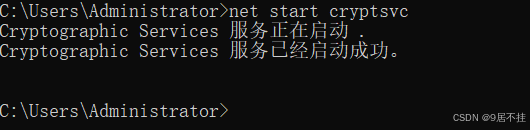
然后重启电脑,再次检查更新!如果无效则自行查找解决方法
注:重置 Windows 更新组件的影响
- 更新历史记录清除:重置更新组件会重命名
SoftwareDistribution和catroot2文件夹,这会导致 Windows 更新历史记录被清除。不过,这不会影响已经安装的更新。 - 重新下载更新:重置后,Windows 可能需要重新下载之前未完成的更新。这可能会占用一些网络带宽和时间。
- 临时文件删除:重置过程会删除一些临时文件,这有助于解决更新失败的问题,但不会影响系统的正常运行。
- 资料来源:https://blog.csdn.net/2402_84037826/article/details/142558287
总结
通过以上步骤,您可以为您的 Windows 或 Mac 电脑选择合适的安全软件,并进行系统优化,从而显著提升 【Minecraft我的世界教育版】 的运行速度,获得更流畅的游戏体验。 希望本教程对您有所帮助!




1 Comment
之前一个朋友的全新电脑,配置很高,孩子只用来玩教育版,然后不到几个月,速度很慢,我花了2个小时才彻底帮他清理干净,然后速度刷刷的,就是360的锅